
Ανάγνωση
Οι τίτλοι και το κείμενο χωρούν στο διαθέσιμο πλάτος. Οι εικόνες παραμένουν στα πλαίσιά τους και το σημαντικό περιεχόμενο διαβάζεται ακόμη και με μεγαλύτερα γράμματα.
Πρακτικός έλεγχος ιστοτόπου σε κινητό
Ελέγξτε τον ιστότοπό σας σε δύο πλάτη κινητού. Διαβάστε το περιεχόμενο, ανοίξτε το μενού και ολοκληρώστε μια σημαντική ενέργεια. Εγκαταστήστε το Mobile Viewer στο Chrome του υπολογιστή για να δείτε τις δύο προεπισκοπήσεις δίπλα στην έκδοση υπολογιστή. Σημειώστε στη λίστα τι χρειάζεται διόρθωση.
Δωρεάν επέκταση προγράμματος περιήγησης · Χωρίς λογαριασμό · Λειτουργεί στον υπολογιστή σας
Σε έναν ιστότοπο φιλικό προς κινητά, οι επισκέπτες μπορούν να διαβάσουν, να πλοηγηθούν και να ολοκληρώσουν μια ενέργεια σε μικρή οθόνη. Ελέγξτε τη σελίδα κατά τη φόρτωση και με ανοιχτό μενού, επιλεγμένη επιλογή ή εμφανές σφάλμα φόρμας.
Η λίστα χρησιμεύει για έναν πρώτο χειροκίνητο έλεγχο μιας σελίδας. Επαναλάβετε στην αρχική σελίδα, σε μια σελίδα προϊόντος ή υπηρεσίας και στη φόρμα επικοινωνίας ή στη διαδικασία αγοράς. Μετρήστε χωριστά την απόδοση φόρτωσης και επιβεβαιώστε τις σημαντικές ενέργειες στο κινητό που σας ενδιαφέρει. Η λίστα δεν βαθμολογεί αυτόματα ολόκληρο τον ιστότοπο.
Οι τίτλοι και το κείμενο χωρούν στο διαθέσιμο πλάτος. Οι εικόνες παραμένουν στα πλαίσιά τους και το σημαντικό περιεχόμενο διαβάζεται ακόμη και με μεγαλύτερα γράμματα.
Οι σύνδεσμοι του μενού, τα κουμπιά και τα χειριστήρια κλεισίματος παραμένουν προσβάσιμα. Ένα σταθερό πλαίσιο αφήνει χώρο για χρήση της σελίδας πίσω του.
Ο επισκέπτης μπορεί να επιλέξει, να καταλάβει ένα σφάλμα και να φτάσει στην επιβεβαίωση. Η διαδικασία λειτουργεί και μετά από αλλαγή διάταξης.
Ανοίξτε τη σελίδα στο Chrome στον υπολογιστή. Αποθηκεύστε ό,τι συμπληρώνετε και εκκινήστε το Mobile Viewer. Επιλέξτε ένα στενό και ένα πιο φαρδύ κινητό ή ορίστε διαστάσεις όπως 320 × 800 και 390 × 844 pixel CSS. Ξεκινήστε από αυτές και προσθέστε διαστάσεις στις οποίες οι επισκέπτες συναντούν προβλήματα.
Κάντε και τους έξι ελέγχους στα δύο πλάτη. Επιλέξτε «Πέρασε» μόνο αν η ενέργεια πετυχαίνει σε όλες τις διαστάσεις. Αν αποτύχει έστω σε μία, επιλέξτε «Χρειάζεται διόρθωση» και σημειώστε διαστάσεις, πρόγραμμα περιήγησης και βήματα. Αφήστε τους εκκρεμείς ελέγχους στο «Δεν ελέγχθηκε». Χρησιμοποιήστε «Δεν εφαρμόζεται» μόνο αν λείπει το στοιχείο.
Καταγράφηκαν 0 από 6 ελέγχους
Διαβάστε τον πιο μακρύ τίτλο, το κείμενο και τις ετικέτες των πεδίων σε κάθε πλάτος.
Περνά όταν: Το κείμενο αλλάζει γραμμή, παραμένει ευανάγνωστο και μεγεθύνεται χωρίς απώλεια περιεχομένου.
Κάντε κύλιση από την πρώτη οθόνη έως το υποσέλιδο. Ελέγξτε πλατιές εικόνες, κάρτες και πίνακες.
Περνά όταν: Η σελίδα χωρά στην περιοχή προβολής. Οι πλατιοί πίνακες και τα διαγράμματα κυλούν στη δική τους περιοχή.
Ανοίξτε το μενού, πηγαίνετε στο τελευταίο στοιχείο, ανοίξτε έναν σύνδεσμο και κλείστε το μενού.
Περνά όταν: Όλοι οι προορισμοί είναι προσβάσιμοι και η σελίδα παραμένει λειτουργική μετά το κλείσιμο.
Επιλέξτε την πιο μακροσκελή παραλλαγή προϊόντος ή άλλη ρεαλιστική τιμή και πατήστε το κύριο κουμπί. Στο κινητό ελέγξτε αν το πατάτε χωρίς να ενεργοποιείτε διπλανό στοιχείο.
Περνά όταν: Το κουμπί είναι ορατό, το κείμενο χωρά και ανοίγει το αναμενόμενο βήμα. Στο κινητό μπορείτε να το πατήσετε με ακρίβεια.
Χρησιμοποιήστε δοκιμαστικά δεδομένα. Αφήστε κενό ένα υποχρεωτικό πεδίο, διορθώστε το σφάλμα και ολοκληρώστε τη διαδικασία.
Περνά όταν: Το μήνυμα δείχνει το πεδίο, οι προηγούμενες τιμές παραμένουν και η διορθωμένη φόρμα υποβάλλεται.
Ανοίξτε τυχόν banner cookie, παράθυρο διαλόγου ή σταθερό πλαίσιο. Δοκιμάστε να το κλείσετε ή να συνεχίσετε.
Περνά όταν: Το χειριστήριο είναι προσβάσιμο και το περιεχόμενο χρησιμοποιείται ξανά μετά το κλείσιμο.
Κρατήστε ανοιχτή την καρτέλα κατά τον έλεγχο. Αντιγράψτε τα αποτελέσματα πριν φύγετε ή φορτώσετε ξανά τη σελίδα.
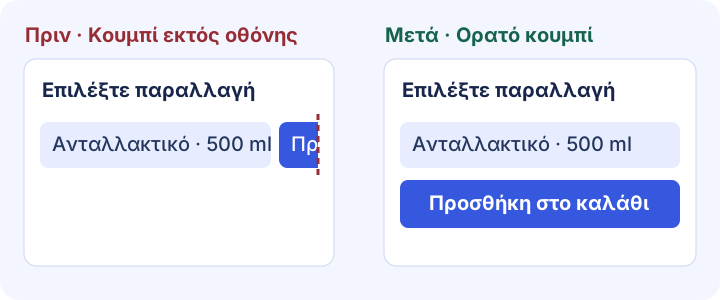
Ξεκινήστε από το πρώτο σφάλμα που εμποδίζει την ενέργεια. Για παράδειγμα, μια μακροσκελής επιλογή προϊόντος και το κουμπί «Προσθήκη στο καλάθι» μπορεί να αναγκάζονται να μένουν στην ίδια γραμμή. Το κουμπί τότε βγαίνει από την περιοχή προβολής. Ελέγξτε το πλάτος του πλαισίου και των χειριστηρίων στο DevTools πριν αλλάξετε το CSS.
Εφαρμόστε τους κανόνες στο πλαίσιο και τα χειριστήρια του παραδείγματος. Χρησιμοποιήστε τον επιλογέα του ιστοτόπου σας και εντοπίστε σταθερά πλάτη που συγκρούονται.
/* Επιτρέψτε αλλαγή γραμμής στα μακριά χειριστήρια μέσα σε στενό πλαίσιο. */
.product-actions {
  display: flex;
  flex-wrap: wrap;
  gap: 0.75rem;
}

.product-actions > * {
  flex: 1 1 12rem;
  min-width: 0;
  max-width: 100%;
}

.product-actions button {
  white-space: normal;
  overflow-wrap: anywhere;
}| Σημείο ελέγχου | Πριν από τη διόρθωση | Μετά τη διόρθωση |
|---|---|---|
| Στενό κινητό | Το κουμπί ξεπερνά την περιοχή προβολής. | Τα χειριστήρια αλλάζουν γραμμή και ολόκληρο το κουμπί είναι προσβάσιμο. |
| Πιο φαρδύ κινητό | Η γραμμή μπορεί να χωρά με μια σύντομη επιλογή. | Μια μεγάλη επιλογή χωρά ή αλλάζει γραμμή χωρίς να καλύπτει το κουμπί. |
| Ολοκλήρωση ενέργειας | Το επόμενο βήμα δεν είναι πάντα προσβάσιμο. | Το καλάθι ή η επιβεβαίωση δείχνει την επιλεγμένη παραλλαγή. |
Ακόμη και αν η φόρμα χωρά στην οθόνη, μπορεί να είναι δύσχρηστη. Με δεδομένα δοκιμής, αφήστε κενό ένα υποχρεωτικό πεδίο, ενεργοποιήστε την επικύρωση και εντοπίστε το σφάλμα. Διορθώστε το πεδίο, βεβαιωθείτε ότι οι προηγούμενες τιμές παραμένουν και ελέγξτε την αναμενόμενη επιβεβαίωση. Επαναλάβετε στο δεύτερο πλάτος.
Χρησιμοποιήστε τη λίστα για ανάγνωση και ολοκλήρωση ενεργειών, τα εργαλεία του προγράμματος περιήγησης για την αιτία και ένα πραγματικό κινητό για τη συμπεριφορά της συσκευής. Διατηρήστε την ίδια σελίδα, διαστάσεις και βήματα για να επαναλάβετε τη δοκιμή.
| Ερώτηση | Μέθοδος | Τι να κρατήσετε |
|---|---|---|
| Μπορεί ο επισκέπτης να διαβάσει και να ολοκληρώσει την ενέργεια; | Mobile Viewer ή λειτουργία συσκευής του Chrome, μαζί με τη λίστα | Διαστάσεις με πρόβλημα, βήματα και στιγμιότυπο ή εγγραφή. |
| Ποιος κανόνας CSS προκαλεί υπερχείλιση; | Chrome DevTools | Στοιχείο, κανόνας και επιβεβαιωμένη αλλαγή. |
| Λειτουργούν σωστά η αφή, το Safari και το πληκτρολόγιο; | Το κινητό και το πρόγραμμα περιήγησης που σας ενδιαφέρουν | Αποτέλεσμα από την αντίστοιχη συσκευή και το πρόγραμμα περιήγησης. |
| Αργεί να φορτώσει η σελίδα; | PageSpeed Insights και εργαλεία απόδοσης του προγράμματος περιήγησης | Διάγνωση φόρτωσης και αποτέλεσμα μετά τη βελτιστοποίηση. |
Αντιγράψτε τα αποτελέσματα ή κατεβάστε το κενό πρότυπο. Συμπεριλάβετε τη συγκεκριμένη σελίδα, την περιοχή προβολής, τα βήματα και τα τεκμήρια. Μετά τη διόρθωση, επαναλάβετε στα δύο αρχικά πλάτη και σε ένα παρόμοιο. Ορίστε υπεύθυνο για κάθε εκκρεμότητα.
ΕΛΕΓΧΟΣ ΙΣΤΟΤΟΠΟΥ ΣΕ ΚΙΝΗΤΟ
Σελίδα:
Πρόγραμμα περιήγησης / συσκευή:
Διαστάσεις σε pixel CSS:
Προσανατολισμός / ζουμ / κατάσταση πληκτρολογίου:
Κριτήριο: πέρασε σε όλες τις διαστάσεις, χρειάζεται διόρθωση αν αποτύχει σε μία.

[Δεν ελέγχθηκε] Διαβάστε το περιεχόμενο
[Δεν ελέγχθηκε] Ελέγξτε την οριζόντια κύλιση
[Δεν ελέγχθηκε] Φτάστε στον τελευταίο σύνδεσμο του μενού
[Δεν ελέγχθηκε] Χρησιμοποιήστε το κύριο κουμπί
[Δεν ελέγχθηκε] Διορθώστε ένα σφάλμα φόρμας
[Δεν ελέγχθηκε] Κλείστε banner και αναδυόμενα παράθυρα

Πρόβλημα και βήματα αναπαραγωγής:
Αναμενόμενο αποτέλεσμα:
Πραγματικό αποτέλεσμα:
Διαστάσεις και κατάσταση με πρόβλημα:
Στιγμιότυπο / εγγραφή:
Υπεύθυνος διόρθωσης:
Επανέλεγχος στις ίδιες διαστάσεις:Ανοίξτε μια σημαντική σελίδα σε στενό και σε πιο φαρδύ κινητό. Διαβάστε, κάντε κύλιση έως το υποσέλιδο, ανοίξτε το μενού και ολοκληρώστε την κύρια ενέργεια με δοκιμαστικά δεδομένα. Καταγράψτε τα αποτελέσματα, επαναλάβετε στους βασικούς τύπους σελίδων και επιβεβαιώστε τη συμπεριφορά σε πραγματικό κινητό.
Συνήθεις αιτίες είναι τα σταθερά πλάτη, το περιεχόμενο που δεν αλλάζει γραμμή, τα κομμένα μενού, τα καλυμμένα κουμπιά και οι δύσχρηστες φόρμες. Βρείτε την πρώτη αποτυχημένη ενέργεια, εξετάστε το στοιχείο ή τον κανόνα και επαναλάβετε μετά τη διόρθωση.
Ο οδηγός βοηθά να βρείτε και να καταγράψετε το πρόβλημα. Διορθώστε το CSS, το θέμα ή τις ρυθμίσεις του ιστοτόπου και ελέγξτε στις ίδιες διαστάσεις. Το Mobile Viewer κρατά τις προεπισκοπήσεις ανοιχτές για σύγκριση και επανάληψη.
Ελέγχει αναγνωσιμότητα, αναδιάταξη και πρόσβαση στα χειριστήρια. Πλήρης έλεγχος περιλαμβάνει επίσης πληκτρολόγιο, εστίαση, σημασιολογία, αντίθεση και υποστηρικτική τεχνολογία. Συμβουλευτείτε τις πηγές του W3C παρακάτω.
Η Google τη διέκοψε την 1η Δεκεμβρίου 2023. Για διάταξη και αλληλεπιδράσεις χρησιμοποιήστε σύγχρονα εργαλεία προγράμματος περιήγησης και επαναλήψιμο χειροκίνητο έλεγχο. Για διάγνωση φόρτωσης χρησιμοποιήστε το PageSpeed Insights.
Εγκαταστήστε την επέκταση στο Chrome στον υπολογιστή και ανοίξτε τον ιστότοπό σας. Συγκρίνετε δύο πλάτη κινητού δίπλα στην έκδοση υπολογιστή, κάντε μια ενέργεια, καταγράψτε το σφάλμα και επιβεβαιώστε τη διόρθωση στις ίδιες διαστάσεις.
Εγκατάσταση επέκτασηςChrome Web StoreΔωρεάνΔωρεάν επέκταση προγράμματος περιήγησης · Χωρίς λογαριασμό · Λειτουργεί στον υπολογιστή σας
Δυνατότητα
Ακολουθήστε μια διαδρομή χρήστη σε διαστάσεις κινητών και καταγράψτε τι χρειάζεται διόρθωση.
Εξερευνήστε τη δυνατότηταΔυνατότητα
Δείτε τον τρέχοντα ιστότοπο σε διαστάσεις κινητών δίπλα στην έκδοση υπολογιστή.
Εξερευνήστε τη δυνατότηταΟδηγός
Επιλέξτε διαστάσεις viewport και μάθετε τι να εξετάζετε σε κάθε μέγεθος.
Εξερευνήστε τον οδηγόΟδηγός
Αντιγράψτε ένα πρότυπο και περιγράψτε πρόβλημα ιστοτόπου που μπορεί να αναπαράγει κάποιος άλλος.
Εξερευνήστε τον οδηγόΟδηγός
Επιλέξτε εικόνα για κινητό, καθορίστε διαστάσεις και ελέγξτε το κατάστημα μετά την αλλαγή θέματος.
Εξερευνήστε τον οδηγό


